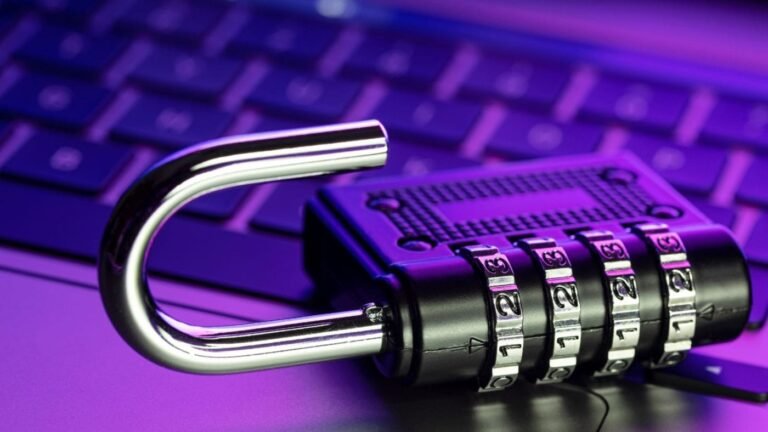
✅ Imposta password robuste per la chiavetta USB usando software di cifratura come VeraCrypt. Proteggi dati sensibili con autenticazione forte e backup sicuro!
Impostare e proteggere la password di una chiavetta USB è un metodo fondamentale per salvaguardare i dati personali e sensibili da accessi non autorizzati. Esistono diversi modi per creare una protezione con password: si può utilizzare un software integrato, strumenti di crittografia o programmi di terze parti. La protezione con password non solo impedisce l’accesso ai file, ma protegge anche da eventuali danni dovuti a furto o smarrimento della chiavetta.
In questo articolo ti guideremo passo passo su come creare, impostare e proteggere efficacemente la password della tua chiavetta USB. Vedremo le migliori soluzioni software disponibili, le impostazioni native offerte dai sistemi operativi come Windows e macOS, e alcune dritte per mantenere alta la sicurezza dei tuoi dati personali durante l’uso della chiavetta. Continua a leggere per scoprire come proteggere il tuo dispositivo in modo semplice ma sicuro.
Perché È Importante Proteggere una Chiavetta USB con una Password
Le chiavette USB sono piccoli dispositivi portatili, facili da perdere o rubare. Senza una protezione adeguata, chiunque possa accedere ai dati contenuti al loro interno, con possibili conseguenze dannose, soprattutto se contengono informazioni sensibili come documenti personali, dati aziendali, password o file finanziari.
- Prevenzione contro la perdita di dati: La password blocca l’accesso diretto ai file.
- Privacy: Impedisce a terzi di visualizzare o copiare dati riservati.
- Sicurezza: Protegge da malware o accessi indebiti che possono compromettere i file.
Come Impostare una Password per una Chiavetta USB
La modalità per impostare una password dipende dal sistema operativo e dai software utilizzati. Di seguito analizziamo le opzioni più comuni e affidabili.
1. Utilizzare lo Strumento di Crittografia Integrato di Windows (BitLocker)
Windows offre nativamente BitLocker, uno strumento che consente di cifrare interamente la chiavetta USB e proteggerne l’accesso con una password. Ecco come fare:
- Inserisci la chiavetta USB nel computer.
- Apri Esplora File, clicca con il tasto destro sull’unità USB e seleziona Attiva BitLocker.
- Scegli “Usa password per sbloccare l’unità” e inserisci una password sicura.
- Segui le istruzioni per salvare la chiave di ripristino che sarà utile in caso dimenticasse la password.
- Completa la procedura di crittografia; il tempo varia in base alla dimensione dei dati.
Consiglio: usa una password robusta, contenente lettere maiuscole, minuscole, numeri e simboli.
2. Proteggere la Chiavetta USB con macOS (FileVault e Utility Disco)
Gli utenti Mac possono utilizzare l’Utility Disco per cifrare la chiavetta USB e richiedere una password per l’accesso:
- Inserisci la chiavetta USB e apri Utility Disco.
- Seleziona la chiavetta dal menu laterale.
- Clicca su Inizializza, poi scegli il formato Mac OS esteso (journaled, criptato) o APFS criptato.
- Imposta una password sicura e una indicazione per ricordarla.
- Conferma e attendi il completamento dell’operazione.
A questo punto, per accedere ai dati sulla chiavetta sarà necessario inserire la password impostata.
Software di Terze Parti per Proteggere la Chiavetta USB
Oltre agli strumenti integrati, esistono programmi dedicati che offrono funzionalità avanzate e supportano anche sistemi multipiattaforma:
- VeraCrypt: open source, consente di creare un volume criptato sulla chiavetta USB.
- Rohos Mini Drive: crea una partizione protetta da password.
- USB Secure: semplice da usare, protegge tramite password i dati sulla chiavetta senza crittografia complessa.
Queste soluzioni offrono una sicurezza superiore ma possono richiedere un minimo di apprendimento tecnico.
Consigli per una Password Sicura e Una Protezione Efficace
- Usa password lunghe e complesse: minimo 12 caratteri, con lettere, numeri e simboli.
- Non utilizzare password ovvie: evita nomi, date di nascita o sequenze semplici.
- Conserva la chiave di recupero: strumenti come BitLocker generano una chiave da tenere in un luogo sicuro.
- Aggiorna regolarmente la password: soprattutto se usi la chiavetta per dati sensibili.
- Esegui backup sicuri: proteggi i dati anche in caso di malfunzionamenti o smarrimento del dispositivo.
Guida Dettagliata all’Uso di BitLocker per Proteggere con Password la Chiavetta USB
Se vuoi mettere al sicuro i tuoi dati su una chiavetta USB, non c’è niente di meglio che affidarsi a BitLocker, lo strumento di crittografia integrato in Windows. Ecco come fare, passo dopo passo, per impostare una password robusta e blindare totalmente il tuo dispositivo di memoria portatile.
Perché scegliere BitLocker?
- Protezione avanzata: cripta interamente il contenuto della chiavetta, rendendo inaccessibili i file senza la password corretta.
- Facilità d’uso: integrato in Windows, non richiede l’installazione di software aggiuntivi.
- Compatibilità: ideale per chi utilizza regolarmente PC Windows, soprattutto versioni Pro ed Enterprise.
Requisiti preliminari per utilizzare BitLocker su USB
- Sistema operativo: Windows 10 Pro, Enterprise o una versione successiva.
- Chiavetta USB: almeno 256 MB di spazio libero e formattata in FAT32 o NTFS.
- Diritti amministrativi: per applicare modifiche di crittografia.
Come attivare BitLocker sulla chiavetta USB
- Collega la chiavetta USB al PC e apri Esplora file.
- Fai clic destro sull’icona della chiavetta e seleziona Attiva BitLocker.
- Nel pannello che si apre, scegli “Usa una password per sbloccare l’unità”.
- Inserisci una password complessa (almeno 8 caratteri con numeri, lettere maiuscole e simboli).
- Scegli come salvare la chiave di recupero: file, stampata o account Microsoft.
- Seleziona “Cripta l’intero dispositivo” per una sicurezza maggiore.
- Clicca su Avvia crittografia e attendi il completamento.
Consigli per una password inviolabile:
- Non utilizzare parole comuni o dati personali.
- Combina lettere, numeri e simboli per aumentare la complessità.
- Evita password troppo corte o troppo semplici.
- Prendi in considerazione l’uso di frasi lunghe o “passphrase”.
Come funziona BitLocker in background
| Fase | Descrizione | Impatto sulla chiavetta |
|---|---|---|
| Crittografia | BitLocker converte in codice crittografato ogni bit di dati sulla chiavetta. | I dati non sono più leggibili senza la password. |
| Autenticazione | Ogni volta che inserisci la chiavetta, devi inserire la password per accedere. | Evita accessi non autorizzati immediati. |
| Backup chiave di recupero | Permette di sbloccare la chiavetta in caso di smarrimento della password. | Sicurezza extra, con un piano di emergenza. |
Ora che hai un quadro completo, sei pronto a proteggere la tua memoria USB con BitLocker, evitando spiacevoli sorprese in caso di smarrimenti o furti. Procediamo con la configurazione e manteniamo i nostri dati al sicuro!
Domande frequenti
Come posso impostare una password sulla mia chiavetta USB?
È possibile recuperare una password dimenticata della chiavetta?
Quali sono i vantaggi di proteggere una chiavetta USB con una password?
| Fase | Descrizione | Strumenti Consigliati | Consigli di Sicurezza |
|---|---|---|---|
| 1. Scegliere il software | Seleziona un programma affidabile per la crittografia come VeraCrypt o BitLocker per Windows. | VeraCrypt, BitLocker (Windows), Disk Utility (macOS) | Scarica sempre da fonti ufficiali per evitare malware |
| 2. Creare un volume crittografato | Configura un’area protetta all’interno o tutta la chiavetta USB con password. | VeraCrypt: crea un container cifrato. | Usa password complesse e uniche |
| 3. Salvare i dati sensibili | Trasferisci all’interno del volume protetto tutti i file che vuoi proteggere. | File manager del sistema operativo | Evita di lasciare copie non criptate altrove |
| 4. Backup e conservazione | Effettua backup delle informazioni e conserva la password in un luogo sicuro. | Servizi di backup o hard disk esterni | Non condividere la password con estranei |
| 5. Utilizzo regolare | Montare e smontare il volume protetto correttamente mantiene la sicurezza. | Interfaccia del software di crittografia | Chiudi sempre il volume prima di rimuovere la chiavetta |
Hai altre domande o suggerimenti? Lascia un commento qui sotto e controlla gli altri articoli del nostro sito per scoprire ulteriori consigli sulla sicurezza digitale!