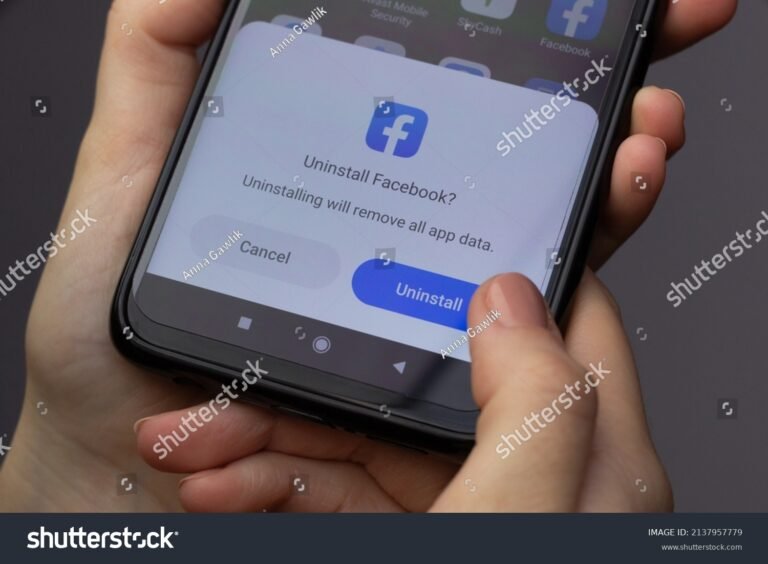

✅ Per cancellarti da Facebook, vai su Impostazioni > Le tue informazioni su Facebook > Disattivazione e cancellazione > Cancella account definitivamente, conferma ed esegui il logout.
Per cancellarsi da Facebook è necessario seguire una serie di passaggi semplici ma importanti, che permettono di eliminare definitivamente il proprio account o di disattivarlo temporaneamente. La procedura avviene direttamente attraverso le impostazioni del profilo Facebook, garantendo all’utente il controllo completo sulla gestione dei propri dati personali.
In questo articolo vedremo passo dopo passo come eliminare il proprio account Facebook e le differenze tra la disattivazione temporanea e la cancellazione definitiva. Ti guiderò attraverso le schermate e le opzioni più importanti, per fare in modo che tu possa decidere consapevolmente quale soluzione è più adatta alle tue esigenze.
Come Disattivare Temporaneamente l’Account Facebook
Se desideri solo prendere una pausa da Facebook senza perdere i tuoi dati e il profilo, la disattivazione temporanea è la soluzione giusta.
Passaggi per disattivare il tuo account
- Accedi al tuo profilo Facebook.
- Clicca sull’icona del menù (in alto a destra sulla barra blu) e seleziona Impostazioni e privacy, quindi Impostazioni.
- Scegli la sezione Le tue informazioni su Facebook.
- Clicca su Disattivazione ed eliminazione.
- Seleziona Disattiva account e poi Continua per disattivare l’account.
- Segui le istruzioni per confermare la disattivazione e inserire eventualmente il motivo.
Durante la disattivazione, il tuo profilo non sarà visibile agli altri utenti e potrai poi riattivarlo semplicemente effettuando nuovamente l’accesso a Facebook.
Come Eliminare Definitivamente il Proprio Account Facebook
Se vuoi cancellare definitivamente il tuo account Facebook, la procedura è simile ma prevede un passaggio di conferma più rigoroso. L’eliminazione comporta la perdita permanente di tutti i contenuti, messaggi e informazioni associate.
Passaggi per eliminare l’account Facebook
- Accedi su Facebook e vai su Impostazioni e privacy > Impostazioni.
- Clicca su Le tue informazioni su Facebook nella colonna sinistra.
- Seleziona Disattivazione ed eliminazione.
- Questa volta, scegli Elimina account e poi Continua per eliminare l’account.
- Segui attentamente le istruzioni e inserisci la password per confermare l’eliminazione.
Dopo aver richiesto l’eliminazione, Facebook offre un periodo di recupero di 30 giorni durante il quale è possibile annullare la cancellazione effettuando nuovamente l’accesso. Dopo questo intervallo, tutti i dati saranno definitivamente cancellati.
Consigli Utili Prima di Cancellarsi da Facebook
- Backup dei dati: Scarica una copia di foto, video e altre informazioni prima di eliminare l’account tramite la funzione Scarica le tue informazioni nelle impostazioni.
- Considera la disattivazione: Se non sei sicuro di voler perdere tutte le informazioni, la disattivazione temporanea ti permette di “prendere una pausa” senza compromettere i dati.
- Verifica le app collegate: Alcuni servizi esterni utilizzano il login di Facebook; assicurati di aggiornare le credenziali di accesso per evitare problemi.
Differenze Dettagliate tra Disattivazione Temporanea ed Eliminazione Definitiva di Facebook
Quando si tratta di allontanarsi da Facebook, è fondamentale capire la differenza tra disattivazione temporanea ed eliminazione definitiva. Ognuna di queste opzioni ha caratteristiche uniche che riflettono diversi livelli di impegno e conseguenze.
Disattivazione Temporanea: Una Pausa, Non Un Addio
Optare per la disattivazione significa prendere una pausa dal social network senza perdere i propri dati o contatti. È come mettere in pausa una serie TV: il contenuto resta lì, pronto per essere ripreso, ma durante la pausa non è visibile agli altri.
- Visibilità del profilo: Il tuo profilo sparisce, ma Facebook conserva tutte le informazioni.
- Dati salvati: Foto, post, amici e messaggi rimangono intatti e saranno disponibili alla riattivazione.
- Accesso: Puoi riattivare il tuo account semplicemente effettuando un nuovo login.
- Utilizzo di Messenger: Anche se il profilo è disattivato, puoi continuare a usare Facebook Messenger per chattare.
Eliminazione Definitiva: Un Taglio Netto
Eliminare il proprio account è un passo irreversibile che comporta la cancellazione permanente di ogni traccia dal social network.
- Perdita di dati: Tutti i contenuti, dalle foto ai post, dai messaggi ai contatti, vengono eliminati definitivamente.
- Tempo di riflessione: Dopo la richiesta, Facebook offre un periodo di grace period di 30 giorni per annullare l’eliminazione.
- Impossibilità di recupero: Passato il periodo di sospensione, non sarà più possibile recuperare l’account o i dati.
- Interruzione di servizi associati: Tutte le applicazioni e i servizi legati a Facebook smetteranno di funzionare.
Tabella Comparativa
| Caratteristica | Disattivazione Temporanea | Eliminazione Definitiva |
|---|---|---|
| Accessibilità Profilo | Non visibile, ma dati conservati | Non visibile e dati cancellati |
| Ripristino | Semplice, con login | Impossibile dopo 30 giorni |
| Utilizzo Messenger | Consentito | Non consentito |
| Dati Personali | Salvati | Cancellati definitivamente |
Quando scegliere cosa?
Ecco una piccola guida per orientarti nella scelta:
- Disattiva se vuoi una pausa temporanea, magari per concentrarti su altri aspetti della vita senza perdere i tuoi contatti e ricordi digitali.
- Elimina se sei certo di voler tagliare ogni legame con Facebook e proteggere la tua privacy cancellando ogni traccia.
Domande frequenti
Come si può disattivare temporaneamente un account Facebook?
Cosa succede ai dati dopo la cancellazione definitiva?
È possibile recuperare un account Facebook dopo la cancellazione?
Passaggi fondamentali per cancellarsi da Facebook
- Accedi al tuo account Facebook con email e password.
- Vai su “Impostazioni e privacy” dal menu in alto a destra.
- Seleziona “Impostazioni”.
- Nel menu a sinistra, clicca su “Le tue informazioni su Facebook”.
- Trova e clicca su “Disattivazione e eliminazione”.
- Scegli “Eliminazione permanente dell’account” e clicca su “Continua per eliminare l’account”.
- Segui le istruzioni per confermare la cancellazione definitiva.
- Facebook lascerà un periodo di 30 giorni per eventuale ripensamento, dopo di che l’eliminazione sarà definitiva.
Punti chiave
| Fase | Descrizione | Tempo stimato | Possibilità di recupero |
|---|---|---|---|
| Accesso | Login al proprio account Facebook | 1 minuto | Immediato |
| Accesso Impostazioni | Navigare in “Impostazioni e privacy” e “Le tue informazioni su Facebook” | 2 minuti | Immediato |
| Selezione disattivazione/eliminazione | Scegliere la cancellazione definitiva | 1 minuto | N/D |
| Conferma eliminazione | Confermare tramite password e ulteriori passaggi di sicurezza | 2 minuti | 30 giorni |
| Periodo di attesa | Periodo di cancellazione di 30 giorni per ripensamento | 30 giorni | Si, solo entro 30 giorni |
| Eliminazione definitiva | Dati cancellati permanentemente dai server Facebook | Durata variabile, fino a 90 giorni | No |
Hai trovato utile questa guida? Lascia un commento qui sotto e non dimenticare di controllare altri articoli interessanti presenti sul nostro sito per approfondire le tue conoscenze digitali!